應用程式商店
您可以直接從我們的網站免費下載 LibreOffice,適用於 Windows、macOS 與 Linux。不過,如果您想透過 Microsoft Store 或 Mac App Store 取得此應用程式,請點此處:
這些版本是自由軟體(即開源軟體),但需收取少量費用,用來支付將軟體上架至應用商店的相關成本,並協助軟體開發(以及建立我們的社群)。
開發版
發行候選版
這些是釋出前的版本,不建議用於正式環境。您有興趣協助測試嗎?請閱讀發行註記並造訪我們的測試頁面。
- 目前 25.8 尚無 RC 版本
- 目前 26.2 尚無 RC 版本
RC 版本採用正式版組態,並將取代您現有的 LibreOffice 安裝!
您不妨使用並行安裝來避免這種情況,同時仍能測試並使用此版本。
每日建置
每日建置是 LibreOffice 的進階開發版本,提供定期釋出的開發快照供測試使用。這些版本完全不提供任何保證。
原始碼與 SDK
我們所有的原始碼都放在 Git 上。請執行
git clone https://git.libreoffice.org/core
以拓製它(瀏覽)。
更多說明請參閱我們 wiki 的開發區塊。並請參閱我們的授權條款。
下載壓縮檔格式的 SDK
LibreOffice_26.2.3_Linux_x86-64_rpm_sdk.tar.gz
下載壓縮檔格式的原始碼
libreoffice-dictionaries-26.2.3.2.tar.xz
libreoffice-help-26.2.3.2.tar.xz
libreoffice-translations-26.2.3.2.tar.xz
舊版本
舊版的 LibreOffice(不再更新!)可於封存處取得。
LibreOffice Impress Remote
LibreOffice Impress Remote 應用程式讓您能夠透過智慧型手機或智慧手錶操控簡報。此應用程式支援 Android、iOS 及 Pebble 智慧手錶。
更多關於此應用程式的資訊,請造訪 wiki 頁面。
適用於 Android 與 iOS 的 LibreOffice
文件基金會為 Android 裝置提供了一款用於檢視 LibreOffice 文件的應用程式,並具備實驗性的編輯功能:
若要編輯文件,您可以在應用程式商店中找到由 Collabora(我們的認證開發商及生態系成員之一)推出的以 LibreOffice 為基礎的產品:
可攜版 LibreOffice
LibreOffice 可攜版是適用於 Windows 的功能齊全的 LibreOffice 可攜版,包含文字處理器、試算表、簡報工具、繪圖軟體、資料庫,並以可攜應用程式形式打包,讓您無論身在何處,都能攜帶所有文件及所需的工作工具。本軟體採用 PortableApps.com 格式封裝,因此可與 PortableApps.com 平台及其自動更新程式與應用程式商店配合使用,亦可搭配其他可攜式選單,或直接從 USB 隨身碟、雲端儲存空間或本機磁碟獨立執行。此外,本軟體為開源軟體,且完全免費。
所有語言下載(多語言完整版)包含了 LibreOffice 支援的所有語言
LibreOffice 由 PortableApps.com 經文件基金會授權並協助,打包成可攜版。如需下載軟體包、取得更多資訊及支援,請造訪此頁面(適用於 LibreOffice Portable 最新版)以及此頁面(適用於 LibreOffice Portable 舊版)。
透過 Chocolatey 安裝 LibreOffice
從 Chocolatey 下載 LibreOffice。
Flatpak 格式的 LibreOffice
Flatpak 是一種用來散佈 Linux 應用程式映像檔的機制,這些應用程式可在多種不同的散佈版上執行,並能以安全的方式執行。
LibreOffice 最新版的 Flatpak 建置可在 Flathub 取得(直接下載連結:org.libreoffice.LibreOffice.flatpakref)。
幾點注意事項:
- LibreOffice Flatpak 採用 LibreOffice 的 GTK3 後端,這應可提供 LibreOffice 最完整的功能集,包括對 Wayland 的支援。
- 在地化資料已移交至 org.libreoffice.LibreOffice.Locale 擴充套件。其安裝流程應由 Flatpak 基礎架構透明地處理。
- 說明文件以 org.libreoffice.LibreOffice.Help 擴充套件的形式提供。您可能需要手動安裝它。(而且,至少目前為止,它包含了所有語言版本的說明文件,因此檔案相當龐大。)
- 目前尚無 LibreOffice 軟體開發工具套件 (SDK) 的 Flatpak 版本。
- 僅出現在 Flatpak 版本中的錯誤,應向 Flathub 回報。
LibreOffice 的 Snap 版本
Snap 安裝迅速、建立簡易、運行安全,且會自動進行交易式更新,因此應用程式始終保持最新狀態,絕不會發生故障。它們旨在支援任何散佈版或裝置,從物聯網裝置到伺服器,從桌上型電腦到行動裝置皆可運作。
從商店安裝 LibreOffice
LibreOffice 的最新版本已在 Snap 商店中提供 64 位元版本。
您可以造訪以下網址安裝 LibreOffice snap:
https://snapcraft.io/libreoffice
或是從命令列安裝:
sudo snap install libreoffice
如果您找不到 snap 命令,可能需要先安裝 snapd。
執行以 snap 形式安裝的 LibreOffice 版本
安裝完成後,透過 snap 安裝的 LibreOffice 版本可在「應用程式」選單中找到。
或者,也可以使用以下命令啟動:
/snap/bin/libreoffice
若省略完整路徑,系統很可能會改為啟動散佈版所安裝的 LibreOffice 版本(若有安裝的話)。
關於 Snap 的更多詳細資訊,請參閱 Snap 首頁。
請注意,僅出現在 Snap 版本中的錯誤應回報至 Ubuntu 的 Launchpad。
LibreOffice 的 AppImage 版本
AppImage 是一種適用於 Linux 的可攜式應用程式格式,讓使用者能夠非常輕鬆地在滾動(例如 Arch、openSUSE Tumbleweed)與穩定(例如 Ubuntu LTS、Red Hat Enterprise Linux)的 Linux 散佈版上執行應用程式,無需安裝,也無需擔心依賴性問題。AppImage 會將應用程式執行所需的所有檔案(例如函式庫、翻譯檔、圖示、字型)打包在一起,這些檔案可能尚未存在於使用者的系統中。
LibreOffice AppImage 是 LibreOffice 針對 Linux 系統的可攜版本,可在所有主流 Linux 散佈版(包括其 Live CD)上,從任何位置(例如本機磁碟、USB 隨身碟、光碟、網路共用資料夾)直接執行。LibreOffice AppImage 提供三個版本:基礎版、標準版與完整版,各版本支援的語言組合有所不同。
基礎版包含對預設語言(美式英文)的支援。
標準版包含了對美式英文、英式英文、阿拉伯文、簡體中文、正體中文、法文、德文、義大利文、日文、韓文、巴西葡萄牙文、葡萄牙文、俄文、西班牙文的支援。
完整版包含了所有 LibreOffice 支援的語言。
更多下載
您可瀏覽 LibreOffice AppImage 倉庫來尋找其他 LibreOffice AppImage。
從圖形化使用者介面執行 AppImage
- 開啟您的檔案管理程式並前往 AppImage 的位置
- 右鍵點選 AppImage 並點選「屬性」條目
- 切換至權限分頁並
- 若您使用的是以 Nautilus 為基礎的檔案管理程式 (Files, Nemo, Caja),請勾選「作為程式執行」核取方塊
- 如果您使用的是 Dolphin,請勾選「允許將檔案作為程式執行」核取方塊
- 在 Thunar 中點選「允許此檔案作為程式執行」核取方塊
- 若您使用 PCManFM,則將「執行」下拉式選單變更為「任何人」
- 關閉對話方塊
- 雙擊 AppImage 檔案以執行
立刻觀看。
從終端機執行 AppImage
- 開啟您的終端機應用程式(若尚未開啟)
- 前往 AppImage 的位置
- 將 AppImage 標記為可執行
$ chmod a+x LibreOffice\*.AppImage
- 執行它
$ ./LibreOffice\*.AppImage
備註
- LibreOffice AppImages 是透過託管於 LibreItalia 版本控制系統的建置命令稿,重新封裝來自主要下載頁面所散佈的 .tar.gz 檔案中的相同二進位檔案。
- LibreOffice AppImages 可在能執行已安裝版 LibreOffice 的散佈版上執行,但需使用者系統具備 AppImage 未內建的某些函式庫,例如 Java(用於 Base)與 GStreamer(用於 Impress)。
- LibreOffice AppImages 已在以下舊版穩定散佈版及其新版上進行測試並成功執行:Ubuntu 10.04 LTS、Debian 6、Fedora 12、openSUSE 11.3、Mageia 2、PCLinuxOS 2013.07.15、Puppy 6、Salix 13.37 (Slackware)、CentOS 6
- LibreOffice AppImages 已在以下滾動散佈版上進行測試並成功執行:Solus、openSUSE Tumbleweed、Arch Linux、Gentoo Linux、Tails
- LibreOffice AppImages 會使用系統中已安裝 LibreOffice 版本的現有使用者設定檔,若不存在則會建立新的。若需使用獨立使用者設定檔資料夾的 LibreOffice AppImages(以避免與系統中已安裝 LibreOffice 版本的使用者設定檔產生衝突),請前往 LibreOffice 可攜版 AppImage 倉庫。
- 目前 LibreOffice AppImages 僅提供 64 位元可執行檔,因此僅能在 64 位元的 Linux 散佈版上執行。
- AppImages 需要 FUSE 才能執行。如果您的系統未安裝可正常運作的 FUSE,您仍可使用 --appimage-extract 選項來解壓縮 AppImages 的內容。
- AppImages 並未在沙盒中執行,因此若您希望以這種方式執行它們,請閱讀這份指南來使用 firejail 執行。
LibreOffice Online
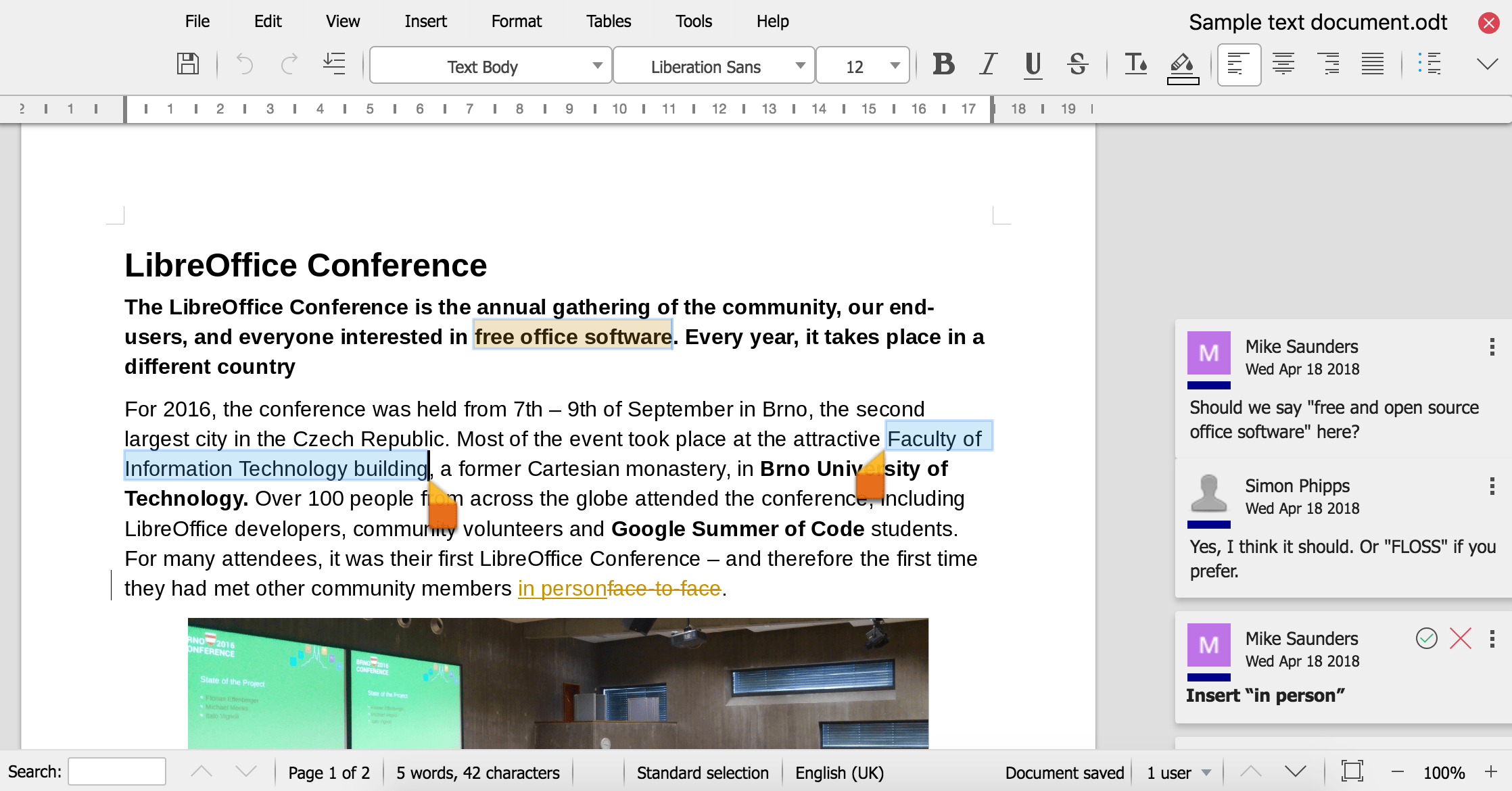
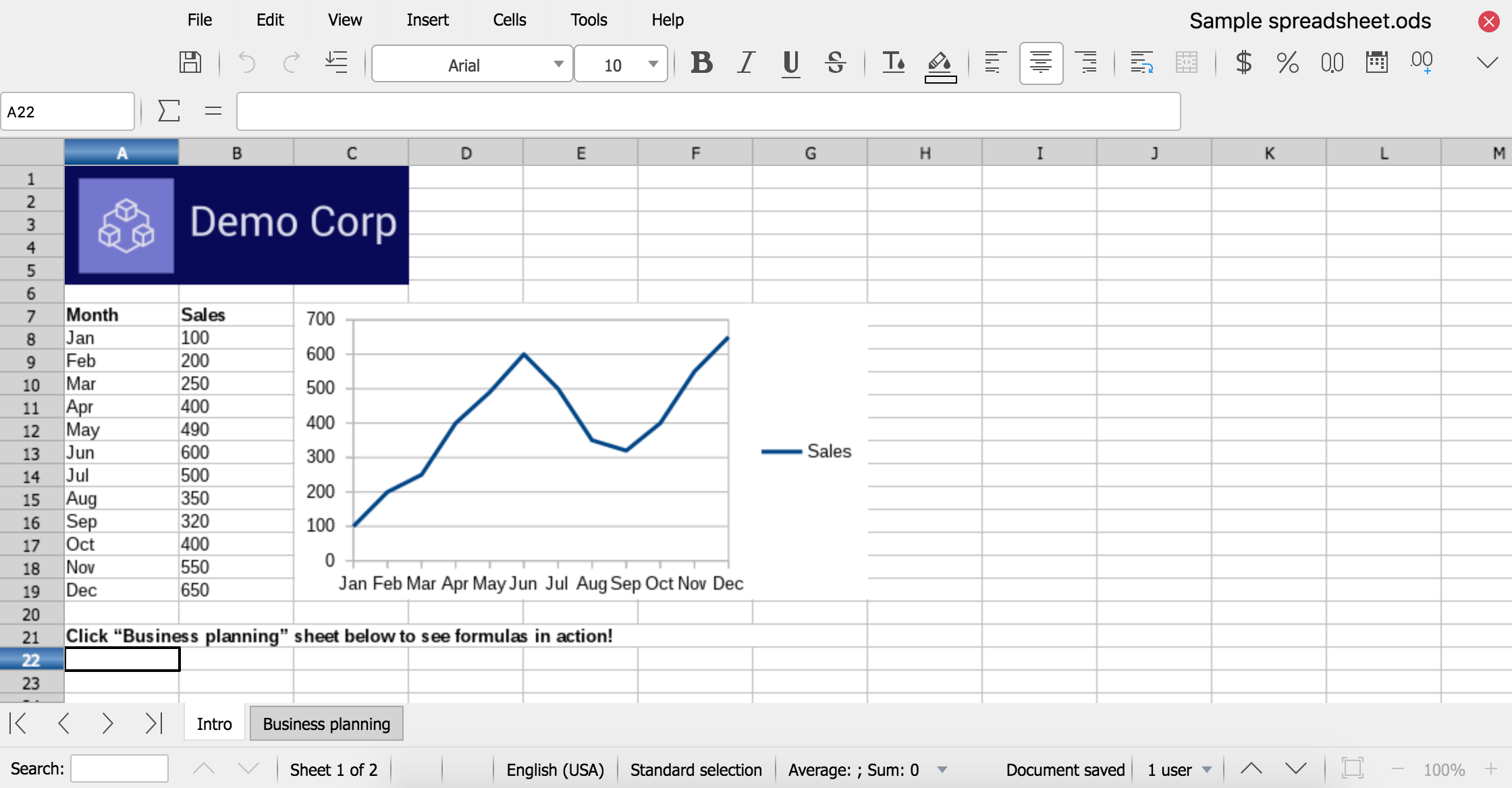
這是什麼?
LibreOffice Online 是一項以 LibreOffice 主專案程式碼為基礎建構的伺服器服務,可在網頁瀏覽器中提供多種文件類型的檢視與協作式視覺編輯功能。它不包含任何形式的檔案系統。為了能完整運作,必須與底層軟體堆疊所提供的檔案存取及驗證機制進行整合。
若非僅作一般性用途,部署時還需充分考量負載平衡及其他擴展問題。因此,當 LibreOffice Online 與企業檔案共享或群組軟體解決方案等系統整合時,可視為網際網路服務供應商公有雲或企業及大型組織私有雲的賦能技術。
為何不提供託管服務呢?
文件基金會並未計畫開發或資助類似 Google 與 Microsoft 現有產品的雲端解決方案,因為這將需要篩選並整合部署所需的其他技術,例如檔案分享、身份驗證、負載平衡等,而對於桌面版 LibreOffice 而言,這些功能本就是使用者所使用作業系統的一部分。此舉將大幅擴大專案範圍,且不符合該專案的原始使命。因此,這項任務將交由大型部署者、網際網路服務供應商以及開源雲端解決方案供應商來處理,而市場上已有數種現成選項可供選擇。TDF 樂見其他慈善機構提供公開的 LibreOffice Online 服務。
為何顯示不受支援?
TDF 不會為其託管的任何專案提供終端使用者支援。終端使用者可透過 ask.libreoffice.org 進行協作式自助。
由於 LibreOffice Online 需要與許多其他技術整合才能進行部署,因此文件基金會將不會維護供企業使用的二進位檔。即使預先選取部署堆疊中的所有元件是合理的,提供企業級生產環境用的二進位檔仍會產生某些期望,而這些期望是以志願者支援為基礎的模式無法滿足的。
然而,目前已提供適合家用使用者以及參與開發(我們鼓勵此舉)的最新程式碼版本。TDF 極力避免不適合的版本被大規模部署,因此當系統處於可能屬於企業級情境的狀況下(即同時開啟超過 10 份文件和/或超過 20 個連線),LibreOffice Online 將顯示醒目的「不支援」警告及指向本頁面的連結,同時仍會繼續運作。
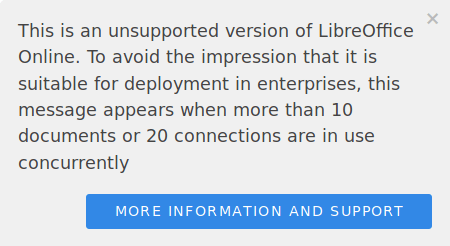
我們鼓勵其他提供源自 LibreOffice 且未獲官方支援的二進位檔的開發者,遵循此模式。
我該如何獲得支援,並協助籌措開發資金?
文件基金會建議所有大規模部署 LibreOffice 的使用者,應直接或透過僱用這些開發者的商業服務供應商,採用認證開發者。這對 LibreOffice Online 而言尤為重要,因為貴公司透過支付費用支持軟體的進一步開發,在其中扮演著關鍵角色。
請勿在未獲得專業支援的情況下,嘗試將 LibreOffice Online 部署於公共或企業生產環境。如前所述,該服務並非旨在直接用於生產環境部署。
這可以免費使用嗎?
沒問題,LibreOffice Online 是一款開源免費軟體,您只需下載並使用它,即可檢視、研究、分享、修改,並回饋至專案中。請注意,您下載的版本是專為個人及/或開發用途設計的,因此當您同時開啟的文件超過 10 份或連線數超過 20 個時,系統會顯示「未受支援」的通知。
該如何編譯一個不會出現此警告的版本?
LibreOffice 是一款開源免費軟體,您有權對原始碼進行任何修改。LibreOffice Online 的每個版本都設有「說明/關於」頁面,其中包含其建構所依據的原始碼的 Git 雜湊值,以及拓製該原始碼的連結。請注意,若您從程式碼中移除此類支援聲明,可能需要變更專案名稱,特別是當您打算將其提供給組織外部使用時,請參閱我們的商標指南。此舉亦能明確表明您承諾將持續支援您所建立的版本。
取得
雖然文件基金會僅提供原始碼,但仍有許多其他來源提供二進位檔,包括:
TDF 提供了 LibreOffice Online 的原始碼。