安裝說明
安裝 LibreOffice 非常簡單。
以下是 macOS、Linux 與 Windows 的詳細安裝步驟。關於其他安裝方式與平台的資訊,請見其他版本。
macOS
在 macOS 上安裝 LibreOffice 前請先檢查系統需求。重要:在下載頁面,請務必選擇適合您 Mac 的版本:Intel 或 Apple Silicon。後者是預設版本,但若您使用的是 Intel Mac,則必須選擇 Intel 版本。
- 從下載頁面下載 .DMG 檔案。
- 雙擊 .DMG 檔案開啟。
- 顯示安裝視窗:將 LibreOffice 圖示拖曳到同一個視窗的「Applications」圖示。您可能要輸入管理員密碼。
- 將會複製檔案並在安裝時顯示進度列。
- 若有需要,您現在可以下載並安裝您選擇的語言包及內建說明,方法是下載您所需的 .DMG 檔案。這些安裝程式需從其對應的 .DMG 檔案內啟動。
Linux
一般來說,建議您透過您所使用的 Linux 散佈版所推薦的安裝方式來安裝 LibreOffice(例如在 Ubuntu Linux 的情況下,可使用 Ubuntu 軟體中心)。這是因為這通常是讓安裝結果能與您的系統最佳整合的最簡單方法。事實上,您的 Linux 作業系統可能已預設安裝了 LibreOffice。詳細資訊請參閱 wiki。
簡而言之,您可以下載符合您系統軟體包標準(RPM 或 deb)的 LibreOffice 軟體包,甚至可以取得 LibreOffice 的 .tar.gz 壓縮檔。接著,您必須安裝這些軟體包,首先安裝 LibreOffice 的主要執行檔,然後再安裝額外的元件,例如語言包與內建說明。
Windows
在開始安裝流程之前,請先確認系統需求頁面,了解在 Windows 系統上安裝 LibreOffice 的先決條件。
企業與政府使用者:請檢查部署與導入資訊頁面。
您不需要解除安裝先前安裝的任何 LibreOffice 版本。若您已安裝 LibreOffice,所有設定都將保留,舊版安裝會被新版覆蓋。
1. 主程式
1.1 下載
若您不確定自己使用的 Windows 版本,請按下 ⊞ Win+Pause 鍵以開啟系統屬性視窗。在 LibreOffice 下載頁面 上,您可以選擇您所用語言的內建說明檔案。
歡迎您自願捐款。
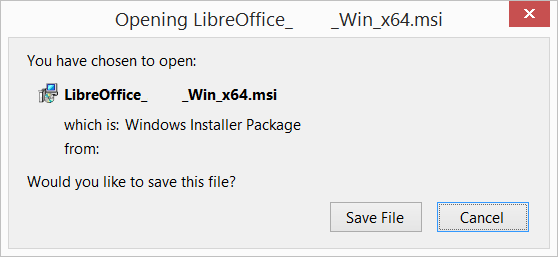
1.2 安裝
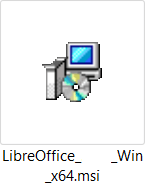
開啟存放主安裝程式的資料夾,並雙擊該安裝程式。
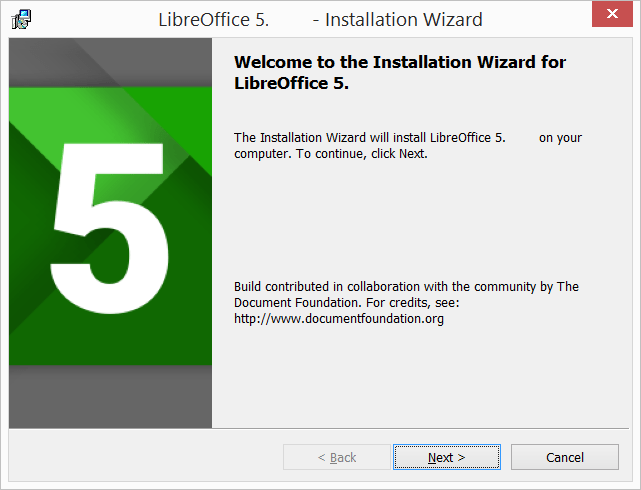
1.3 歡迎
安裝精靈的「歡迎」對話方塊隨即開啟,提示安裝流程即將開始。請按一下「下一步」
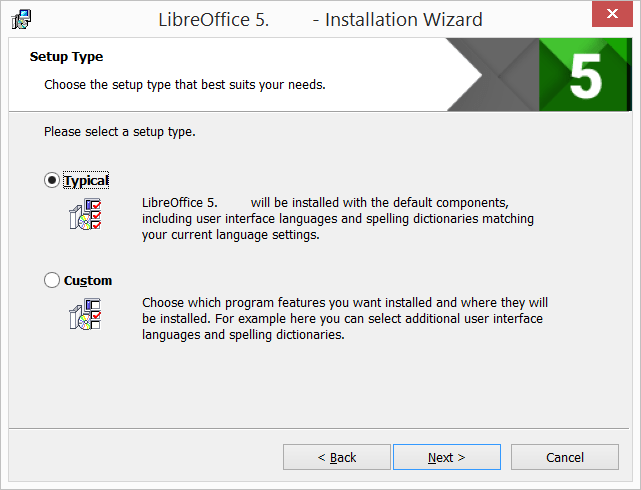
1.4 安裝類型
此時會開啟另一個對話方塊,讓您選擇要進行預設安裝,還是要指定安裝位置與元件。若要進行預設安裝,請直接按一下「下一步」。若要進行自訂設定,請點選「自訂」,然後按一下「下一步」。
1.5 自訂設定
「自訂安裝」可讓您變更即將安裝的功能。
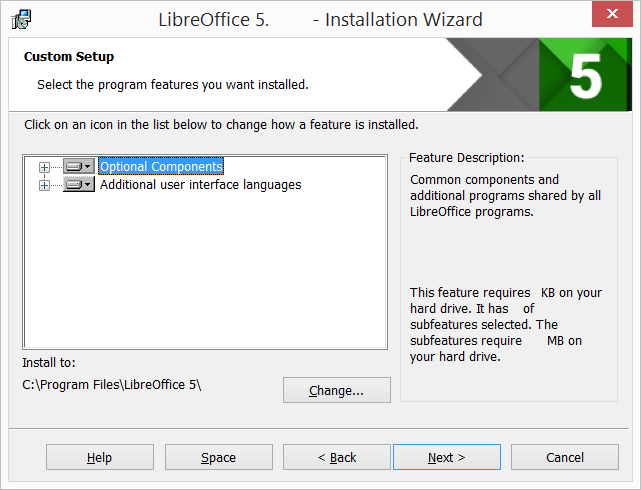
若您想安裝拼字檢查字典、斷字規則、同義詞辭典及文法檢查工具:
- 點選 ⊞ 可選元件
- 點選 ⊞ 字典
例如,若要安裝匈牙利語,請確認匈牙利語左側顯示的是圖片,且文字為「此功能將安裝到本機硬碟。」
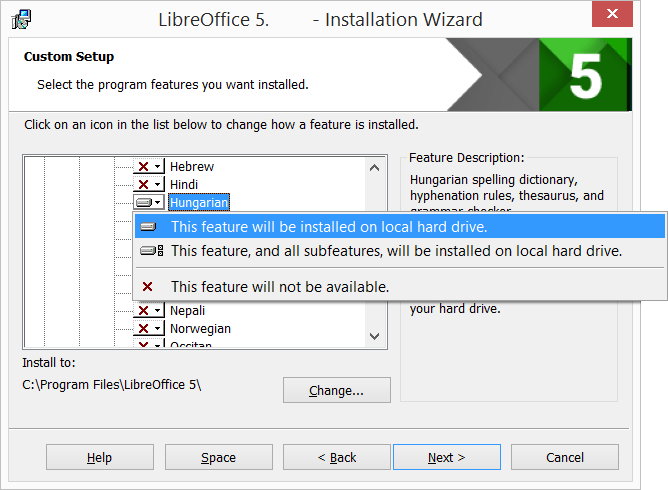
完成所有功能所需的變更後,請按一下「下一步」
1.6 檔案類型
此時會開啟另一個對話方塊,邀請您選擇是否要使用 LibreOffice 開啟 Microsoft Office 文件。預設情況下,此功能未啟用。若您希望 LibreOffice 能開啟 Microsoft Office 檔案(文件、試算表與簡報),請勾選這四個核取方塊。
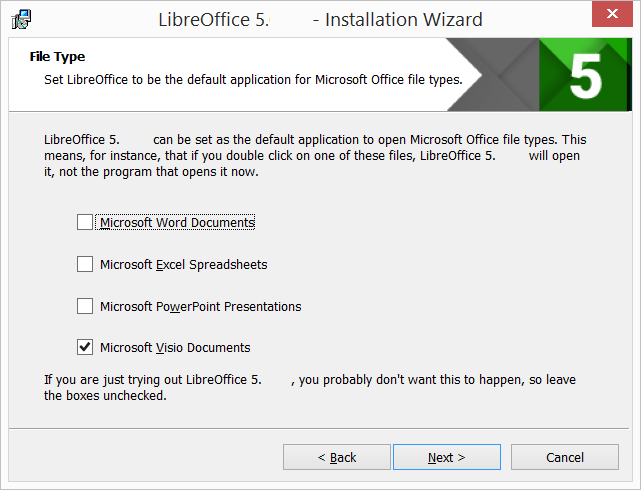
點選「下一步」
1.7 捷徑與系統啟動時載入
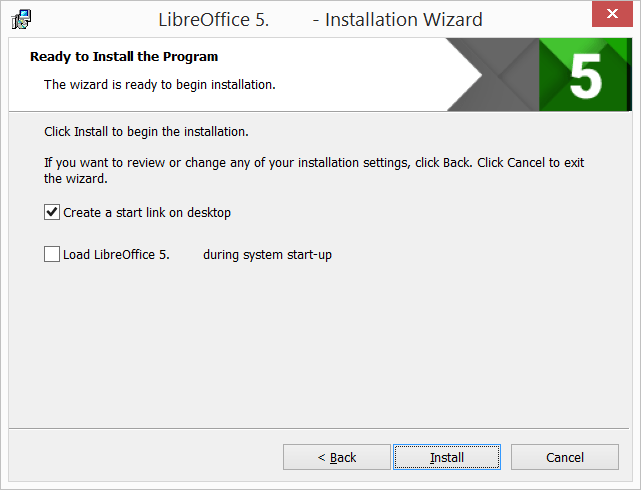
此時會開啟另一個對話方塊,詢問您是否:
- 要在您的桌面上應放置用於開啟 LibreOffice 的捷徑。預設選項是會建立捷徑。
- 要在系統啟動時載入 LibreOffice。
選好後,請按下「安裝」。
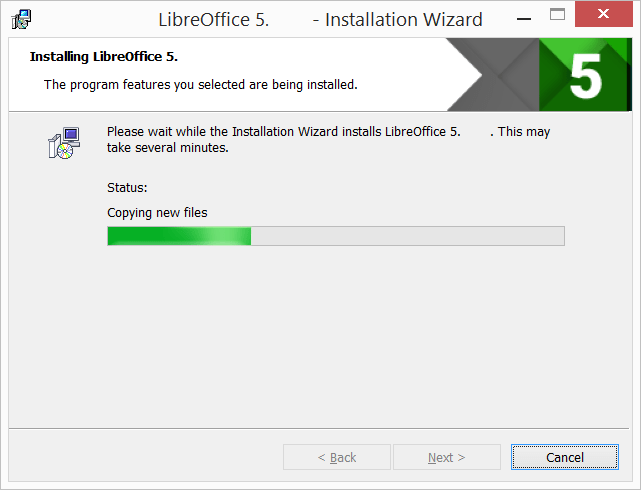
1.8 正在安裝 LibreOffice
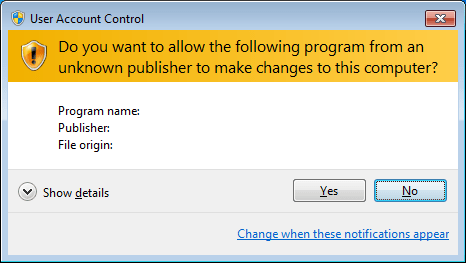
若顯示「使用者帳戶控制」對話方塊,請點選「是」繼續安裝。
1.9 已完成 LibreOffice 安裝
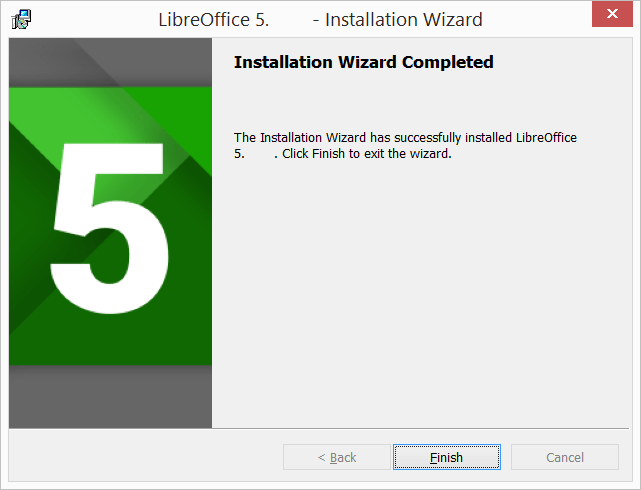
點選「完成」。
2. 內建說明
若您想使用內建說明,請先下載並安裝對應的檔案。